
Tabela przestawna: zestawienie bez formuł
Grupa i funkcja
Wiersze z tą samą wartością w polu z obszaru „Wiersze” tworzą jedną grupę.
Dla każdej grupy arkusz liczy funkcję z obszaru „Wartości”, domyślnie sumę.
Ostatni wiersz, „Suma końcowa”, liczy tę samą funkcję dla całej tabeli.
Tabela przestawna liczy sumę, liczbę albo średnią osobno dla każdej wartości z wybranej kolumny. Na maturze robisz nią zestawienie według kategorii albo według miesięcy. Kilkoma kliknięciami dostajesz to, co inaczej liczysz osobną formułą SUMA.JEŻELI dla każdego miasta.
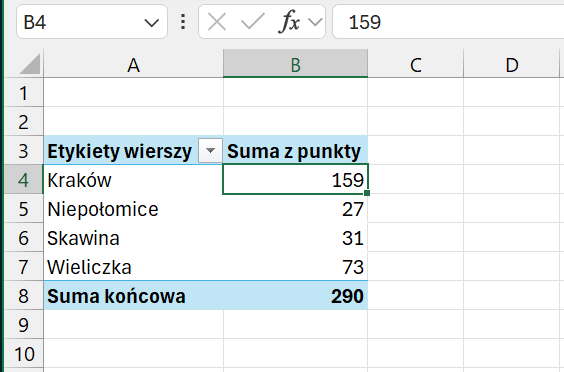
Policz, ile punktów zdobyli razem uczestnicy z każdego miasta. Tabela pokaże 4 miasta, a przy Krakowie 159.
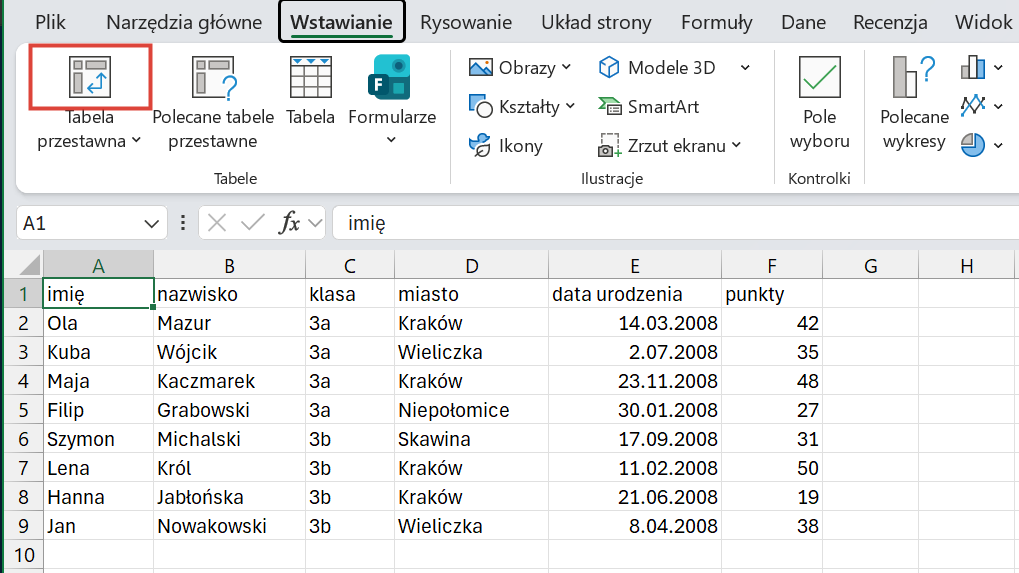
Kliknij komórkę w tabeli i na karcie „Wstawianie” kliknij „Tabela przestawna”.
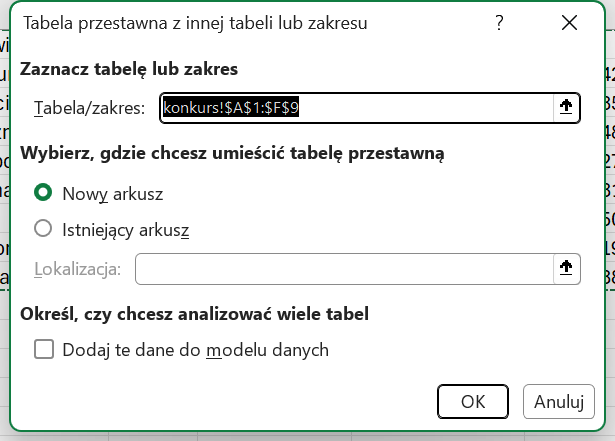
Excel sam wpisze zakres całej tabeli, konkurs!$A$1:$F$9. Zostaw „Nowy arkusz” i kliknij „OK”.
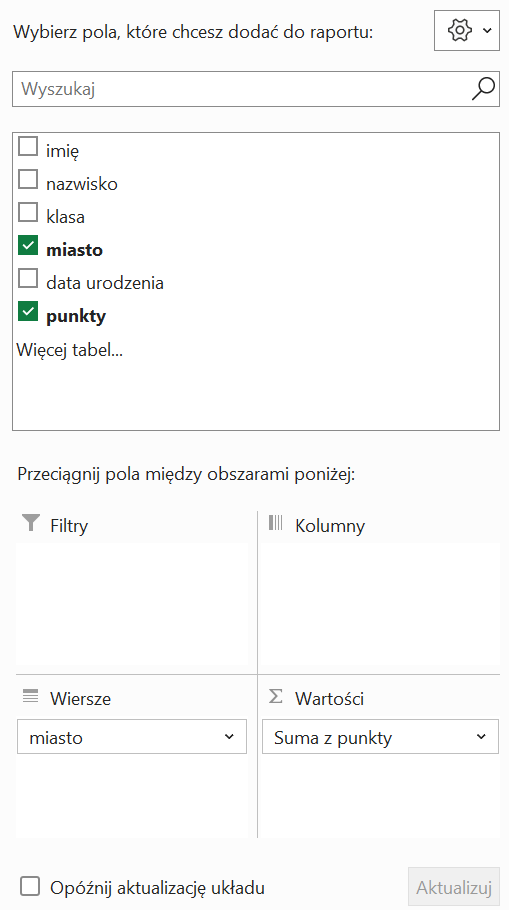
Na liście pól zaznacz „miasto” i „punkty”. Miasto trafi do „Wierszy”, a punkty do „Wartości” jako suma.
Przy Krakowie stoi 159, a w „Sumie końcowej” 290.
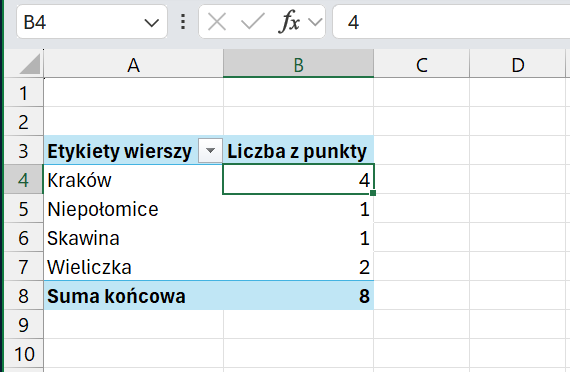
Żeby policzyć uczestników, zamieniasz sumę na liczbę w „Ustawieniach pola wartości”. Przy Krakowie zobaczysz 4, a w „Sumie końcowej” 8.
Kliknij liczbę w tabeli przestawnej i na karcie „Analiza tabeli przestawnej” kliknij „Ustawienia pola”. Wybierz „Liczba” i kliknij „OK”.
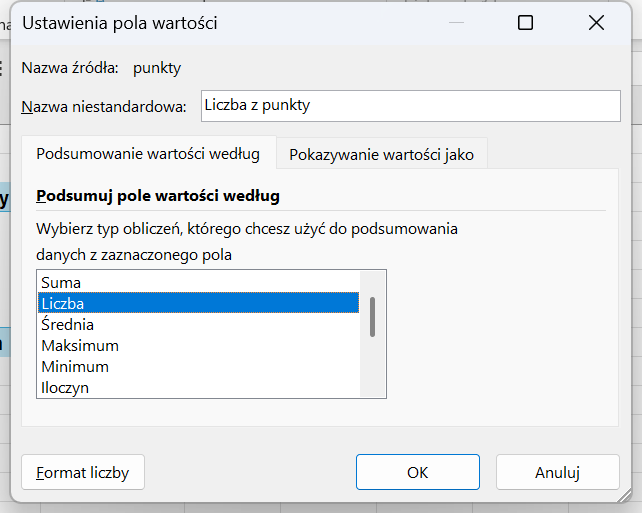
Kolumna nazywa się teraz „Liczba z punkty”: przy Krakowie 4, w „Sumie końcowej” 8.
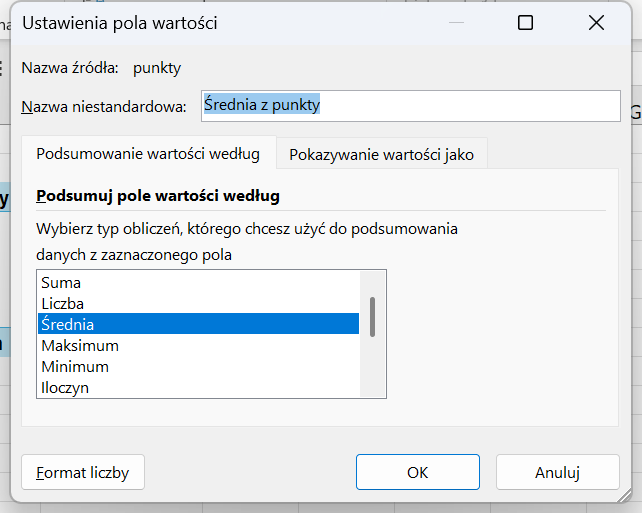
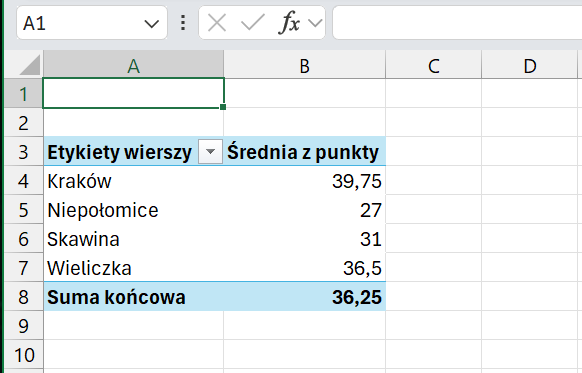
Średnią z każdej grupy liczysz tak samo: w „Ustawieniach pola wartości” wybierasz „Średnia”. Najmniejszą średnią mają Niepołomice, 27 punktów. Ten sam wynik da ŚREDNIA.JEŻELI z Tematu o funkcjach z warunkiem.
W oknie „Ustawienia pola wartości” wybierz „Średnia” i kliknij „OK”.
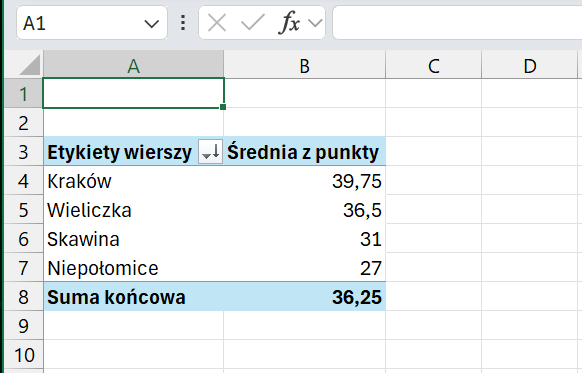
Kolumna nazywa się teraz „Średnia z punkty”: Kraków 39,75, Wieliczka 36,5, a w „Sumie końcowej” 36,25.
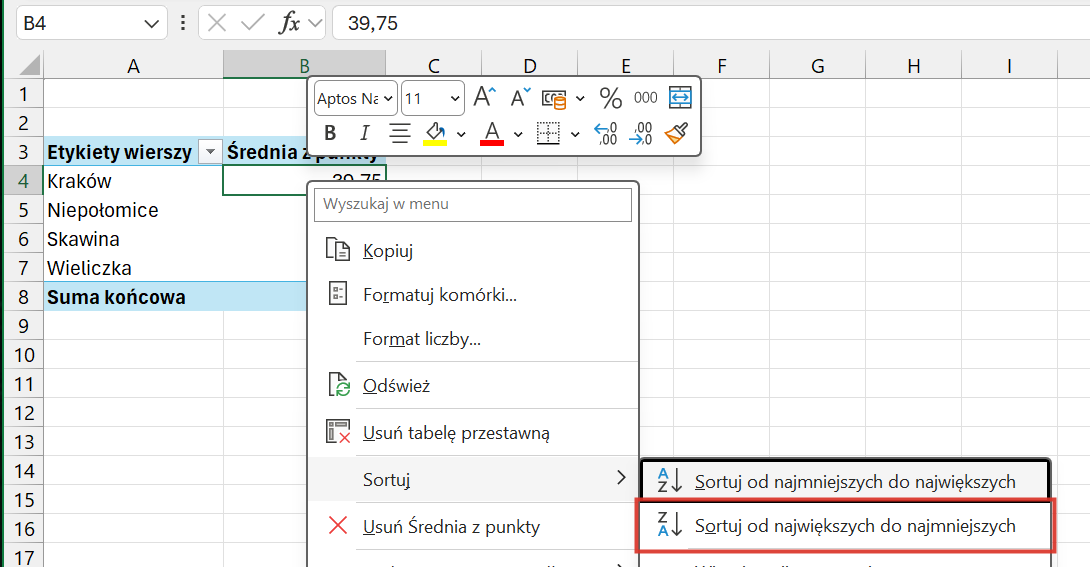
Wynik sortujesz w samej tabeli przestawnej. Na górze stanie miasto z największą średnią.
Kliknij prawym przyciskiem liczbę w tabeli, wybierz „Sortuj”, potem „Sortuj od największych do najmniejszych”.
Kraków z 39,75 stoi na górze, a Niepołomice z 27 na dole.
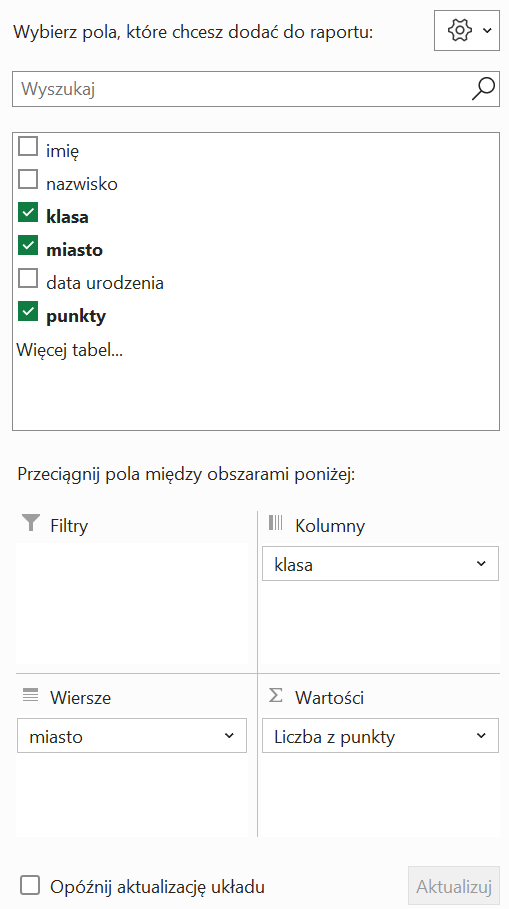
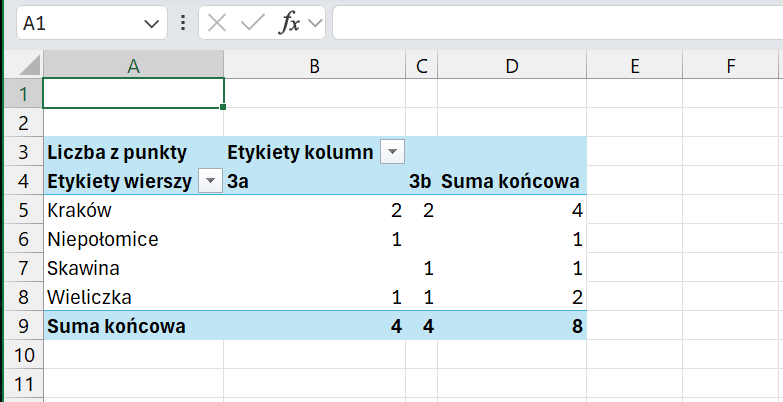
Pole w obszarze „Kolumny” dzieli każdą grupę jeszcze raz. Z polem „klasa” w „Kolumnach” tabela policzy uczestników z każdego miasta osobno w 3a i w 3b.
Na liście pól przeciągnij „klasa” do obszaru „Kolumny”. „Miasto” zostaje w „Wierszach”, a w „Wartościach” ustaw „Liczba”.
Kraków ma 2 osoby w 3a i 2 w 3b. Niepołomice mają uczestnika tylko w 3a, a Skawina tylko w 3b, więc druga komórka w ich wierszu jest pusta.
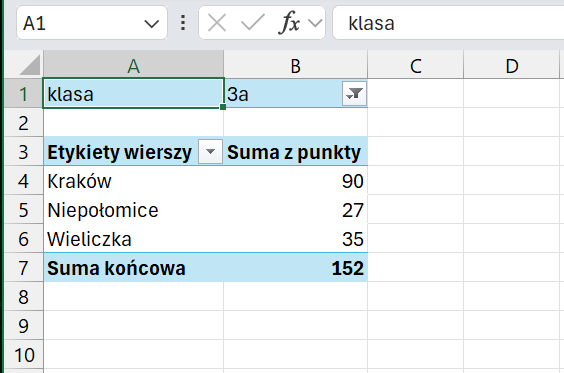
Pole w obszarze „Filtry” zostawia w zestawieniu tylko wybrane wiersze danych. Z filtrem na klasę 3a Kraków ma 90 punktów: 42 Oli i 48 Mai.
Przeciągnij „klasa” z „Kolumn” do obszaru „Filtry”, a w „Ustawieniach pola wartości” wróć do „Suma”. Nad tabelą pojawi się pole „klasa”: rozwiń je, wybierz „3a” i kliknij „OK”. „Suma końcowa” wynosi teraz 152.
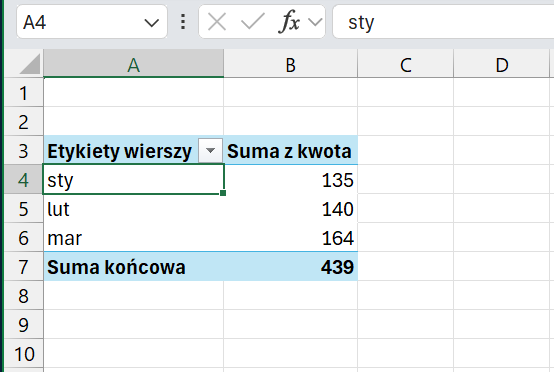
Zestawienie według miesięcy robisz z kolumny z datą. W arkuszu „sklepik” są sprzedaże z trzech miesięcy. Po zgrupowaniu dat tabela pokaże 3 wiersze: w styczniu sklepik sprzedał za 135 zł.
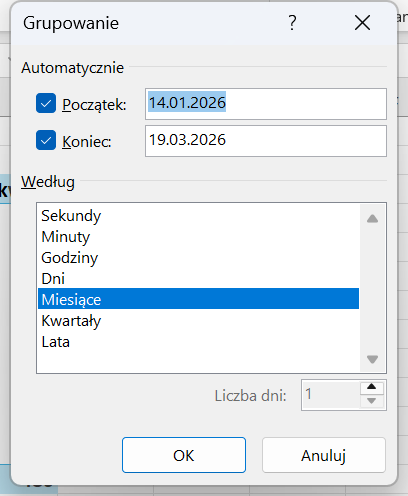
Zrób tabelę przestawną z arkusza „sklepik”: „data” do „Wierszy”, „kwota” do „Wartości”. Kliknij datę w tabeli i na karcie „Analiza tabeli przestawnej” kliknij „Grupuj pole”. Zostaw zaznaczone same „Miesiące” i kliknij „OK”.
Zostały 3 wiersze: sty, lut i mar. W styczniu 135 zł.
Pułapka
Gdy daty obejmują więcej niż jeden rok, zaznacz w oknie „Grupowanie” miesiące i lata naraz. Same „Miesiące” dodadzą styczeń jednego roku do stycznia drugiego.