
Wczytanie pliku TXT do arkusza
Separator dzieli wiersz na pola
W pliku TXT pola jednego wiersza rozdziela zawsze ten sam znak, czyli separator. Kreator Excela nazywa go ogranicznikiem.
W plikach z matury to najczęściej tabulator, rzadziej średnik.
Arkusz tnie każdy wiersz w miejscach separatora i wstawia kolejne kawałki do kolejnych kolumn: imię do A, nazwisko do B.
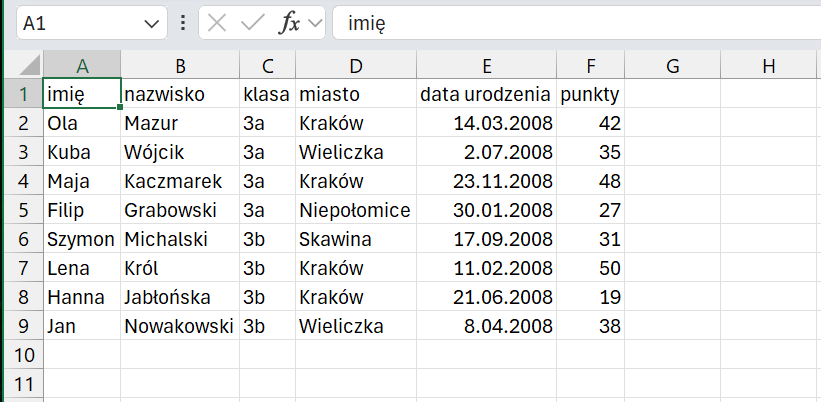
Zadanie z arkusza na maturze zaczyna się od pliku tekstowego z danymi. Zanim cokolwiek policzysz, wczytujesz go tak, żeby każde pole trafiło do osobnej kolumny. W praktyce plik „konkurs.txt” po imporcie zajmuje komórki od A1 do F9: nagłówek i 8 uczestników.
Pola w pliku „konkurs.txt” rozdziela tabulator. Excel ma dwa sposoby importu. Przycisk „Z pliku tekstowego/CSV” zamienia dane w tabelę Excela, a w tabeli formuła zamiast F2 pokazuje nazwę kolumny, np. [@punkty]. Starszy kreator wstawia zwykły zakres komórek, taki jak w kolejnych Tematach. Najpierw włączasz go w opcjach, raz na danym komputerze.
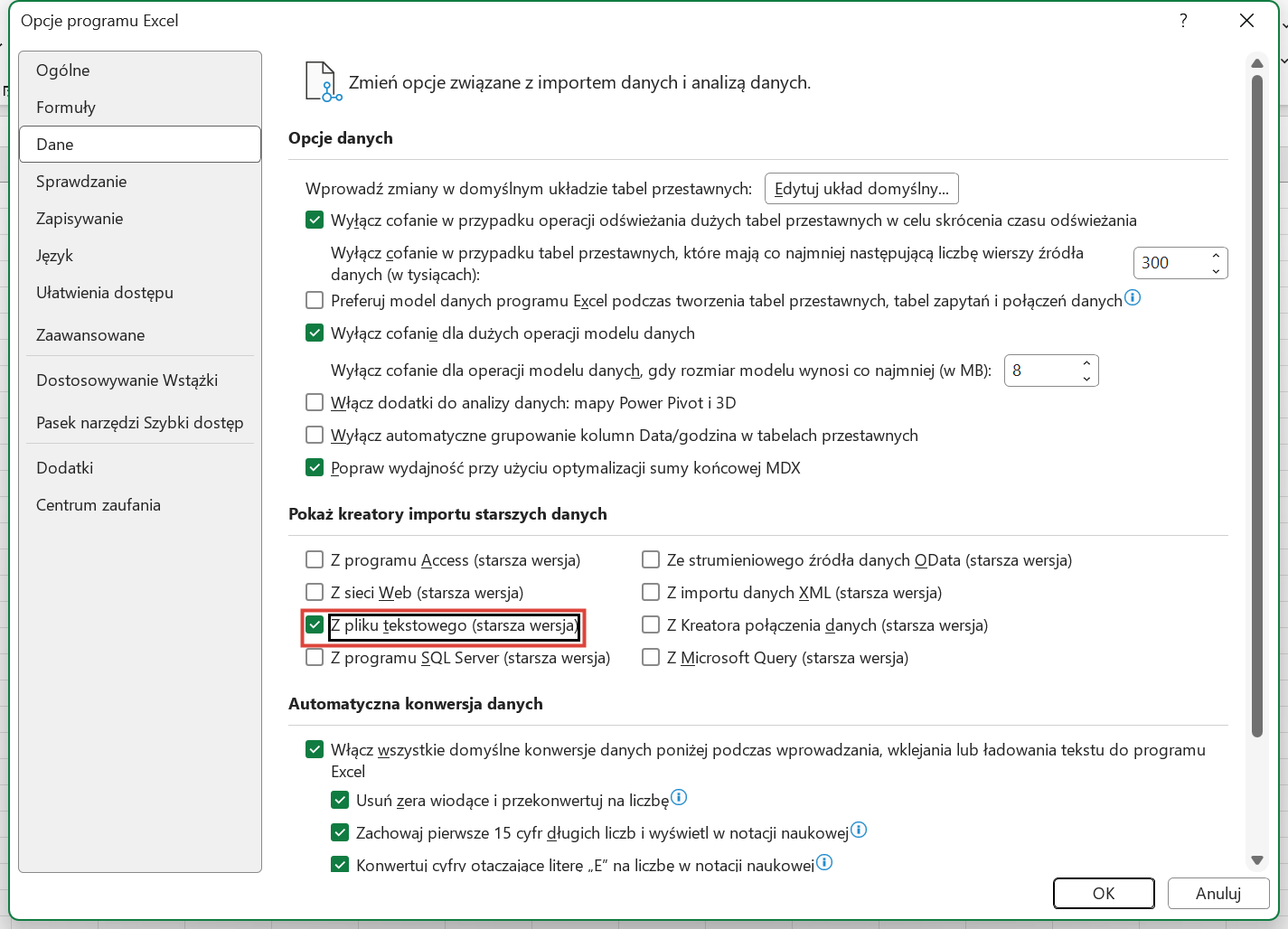
Na karcie „Plik” kliknij „Opcje”, a w oknie „Opcje programu Excel” wybierz „Dane”. Zaznacz „Z pliku tekstowego (starsza wersja)” i kliknij „OK”.
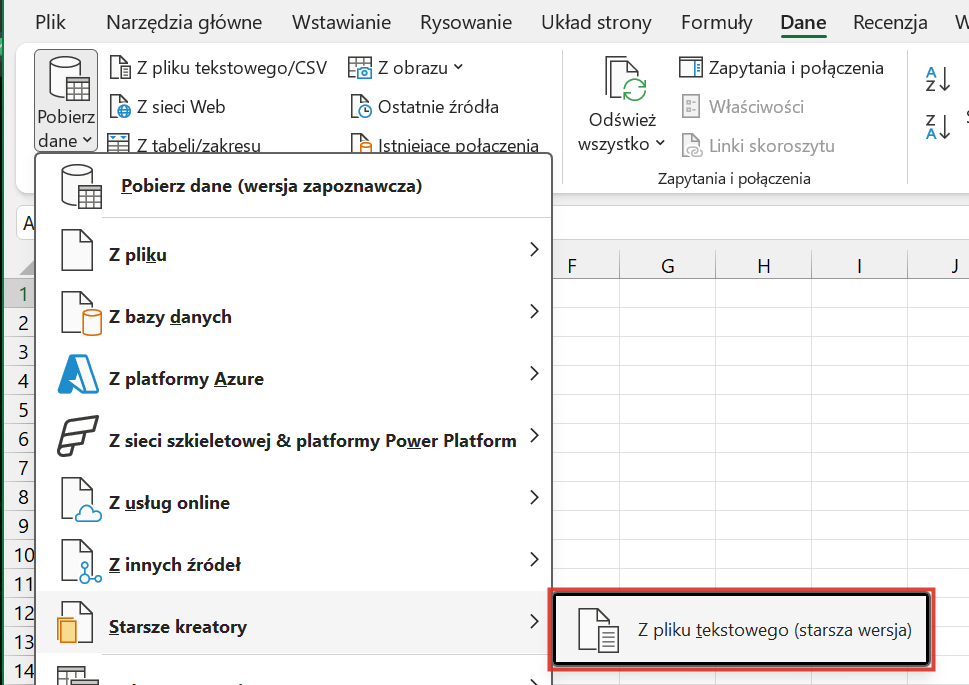
Na karcie „Dane” kliknij „Pobierz dane”, potem „Starsze kreatory” i „Z pliku tekstowego (starsza wersja)”. Kliknij dwukrotnie plik „konkurs.txt”.
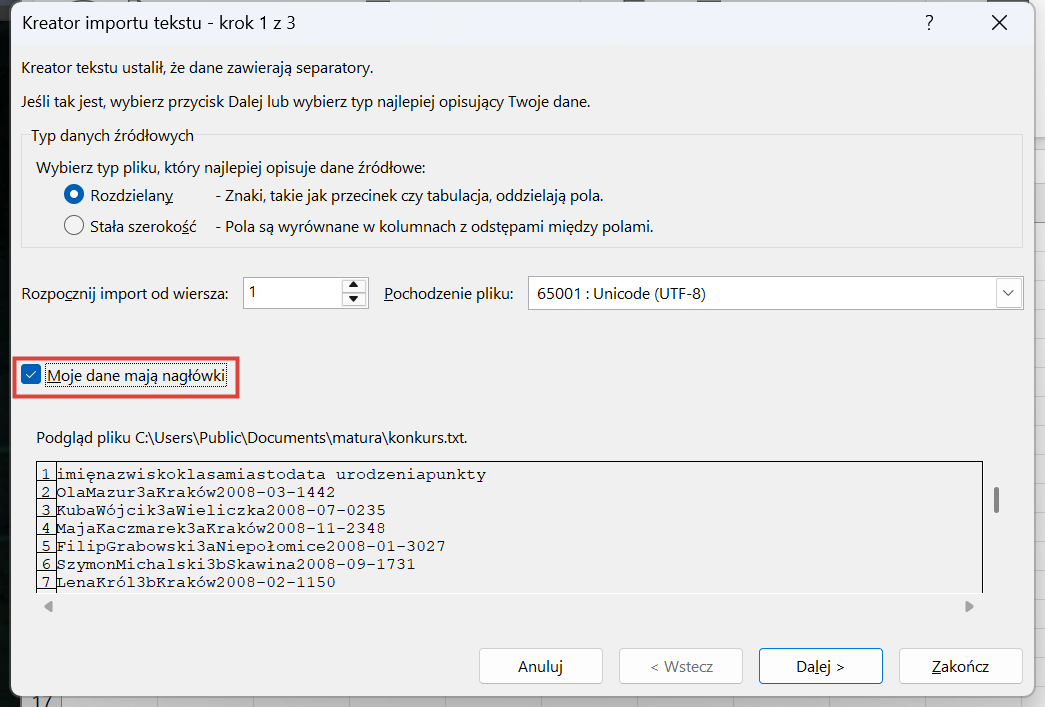
W kroku 1 z 3 zostaw „Rozdzielany”. Sprawdź w podglądzie polskie litery: ma być „Kraków”, a nie krzaczki. Gdy są krzaczki, w polu „Pochodzenie pliku” wybierz „65001 : Unicode (UTF-8)”. Plik ma nagłówek, więc zaznacz „Moje dane mają nagłówki” i kliknij „Dalej”.
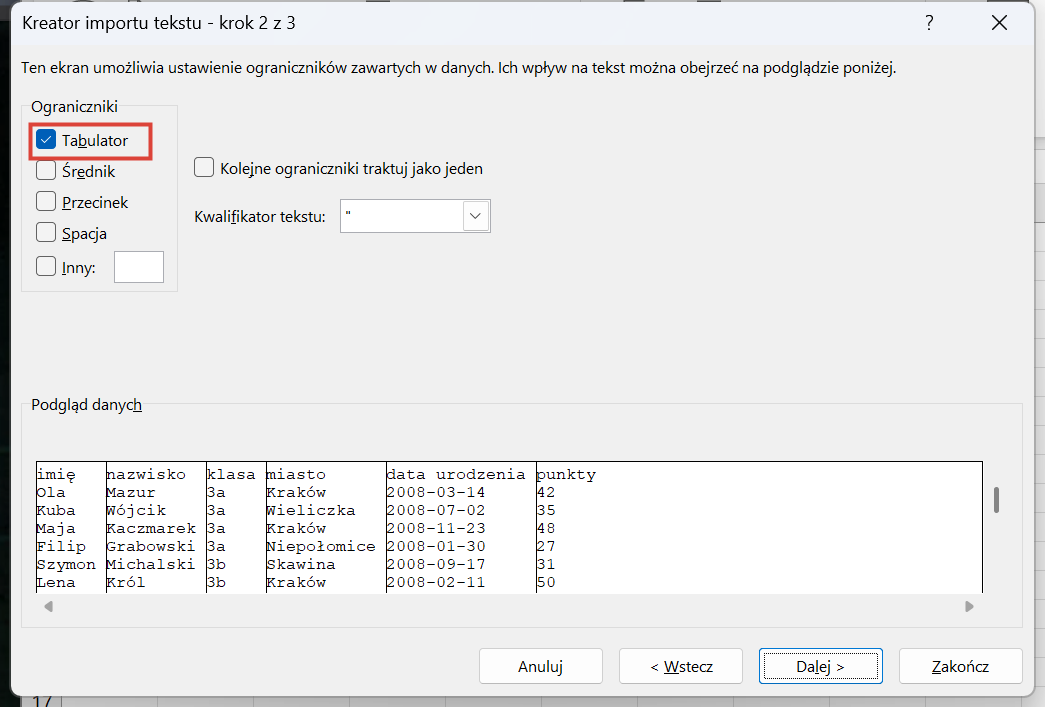
W kroku 2 z 3 zaznacz ogranicznik „Tabulator”. Podgląd pokaże dane w 6 kolumnach. Kliknij „Dalej”.
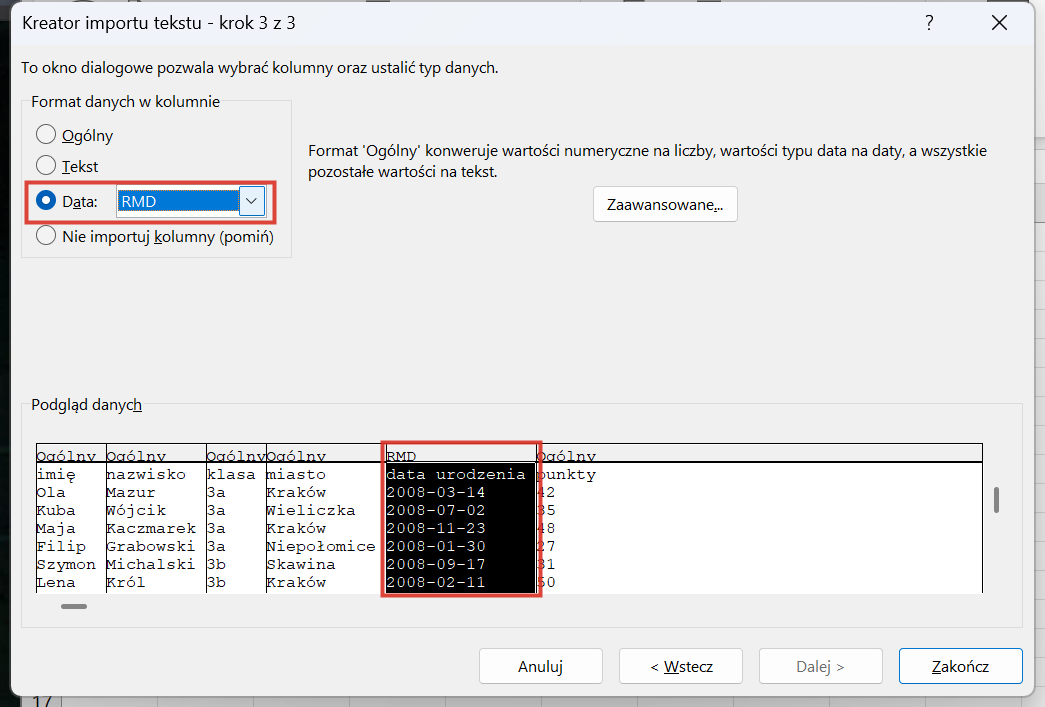
W kroku 3 z 3 kliknij w podglądzie kolumnę „data urodzenia”. Wybierz „Data:” i z listy „RMD”, bo daty w pliku mają kolejność rok, miesiąc, dzień. Kolejność bierzesz z pliku: dla dat zapisanych jak 01.05.2020 wybierasz „DMR”. Kliknij „Zakończ”.
W oknie „Importowanie danych” zostaw „Istniejący arkusz” i komórkę
=$A$1. Kliknij „OK”.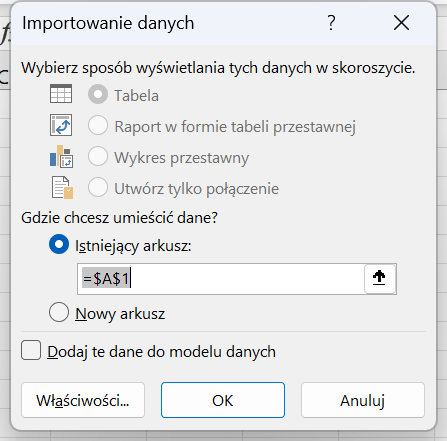
Dane stoją w komórkach od A1 do F9 jako zwykły zakres, a daty urodzenia arkusz pokazuje jak daty, np. 14.03.2008.
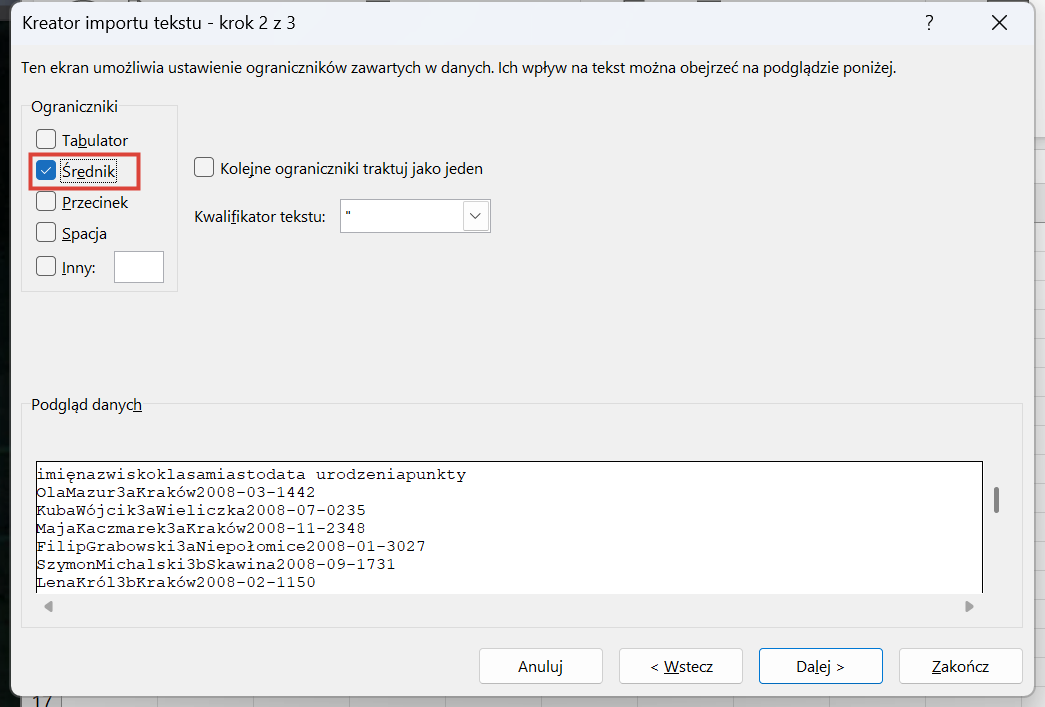
Gdy w kroku 2 zaznaczysz zły ogranicznik, arkusz nie znajdzie go w wierszach. W podglądzie cały wiersz zostaje wtedy w jednej kolumnie.
Pułapka
Nie każdy plik z matury ma nagłówek: w 2024 roku plik jablka.txt zaczynał się od razu od danych. Wtedy zostaw „Moje dane mają nagłówki” puste. Po imporcie kliknij prawym przyciskiem numer wiersza 1, wybierz „Wstaw” i wpisz nazwy kolumn z treści zadania. Bez nagłówka filtr i tabela przestawna wezmą pierwszy rekord za nazwy kolumn.