
Sortowanie i filtr
Wiersz zostaje w całości
Sortowanie przestawia całe wiersze, a filtr je chowa.
Imię, miasto i punkty jednego uczestnika zostają w tym samym wierszu. Innymi słowy: po sortowaniu Lena nadal ma swoje 50 punktów.
Ukryty wiersz nadal jest w arkuszu. Wróci, gdy wyczyścisz filtr.
Sortowanie układa wiersze tabeli według jednej kolumny, a filtr chowa wiersze, które nie spełniają warunku. Na maturze często zastępują formułę. Nie sortujesz jednak danych, z których liczysz najdłuższy ciąg dni albo symulację, bo tam wynik zależy od kolejności wierszy. Sortujesz kopię danych w zakładce podpunktu, a arkusz, z którego liczą inne podpunkty, zostaje w kolejności z pliku.
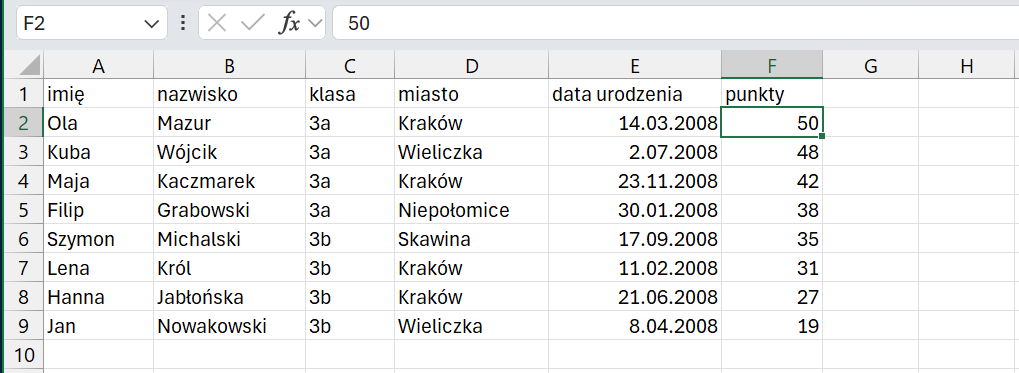
Posortuj uczestników od największej liczby punktów. Na górze stanie Lena z 50 punktami, a na dole Hanna z 19.
Zaznacz całą tabelę razem z nagłówkiem, A1:F9, i na karcie „Dane” kliknij „Sortuj”.
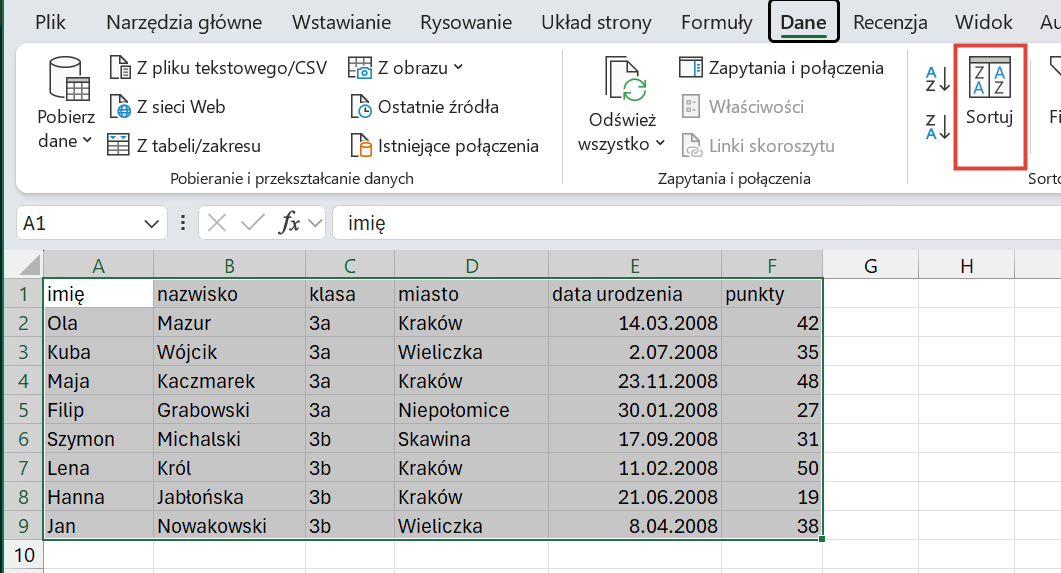
W oknie „Sortowanie” wybierz kolumnę „punkty” i kolejność „Od największych do najmniejszych”. Kliknij „OK”.
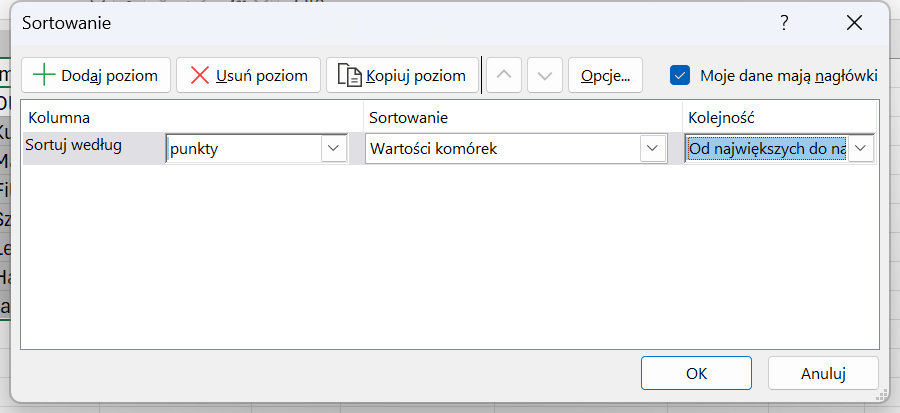
Wiersze przesunęły się w całości: na górze Lena z 50 punktami, na dole Hanna z 19.
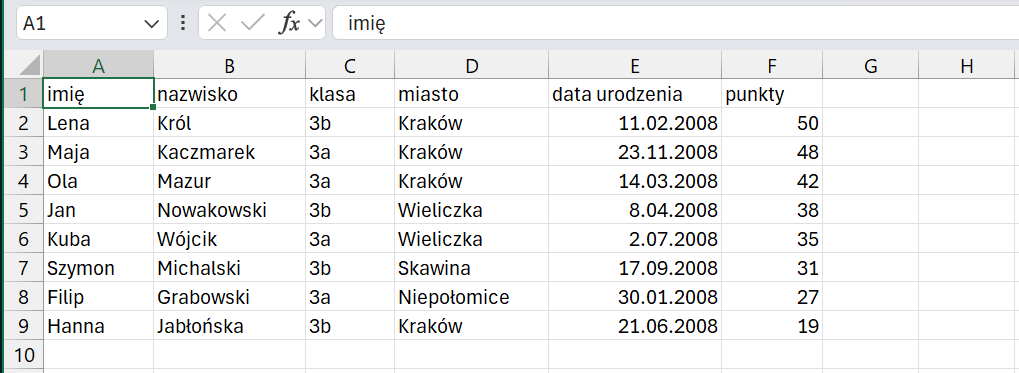
Gdy zaznaczysz samą kolumnę F, arkusz ostrzeże, że obok są inne dane. Jeżeli wybierzesz „Pozostawić obecnie zaznaczony obszar”, posortuje same punkty. 50 punktów Leny stanie wtedy obok Oli.
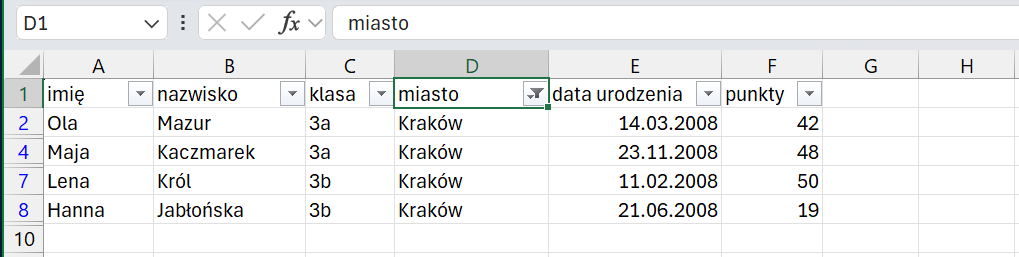
Filtr zostawi tylko uczestników z Krakowa: 4 wiersze z 8. Po lewej brakuje numerów ukrytych wierszy, więc od razu widać, że część danych jest schowana.
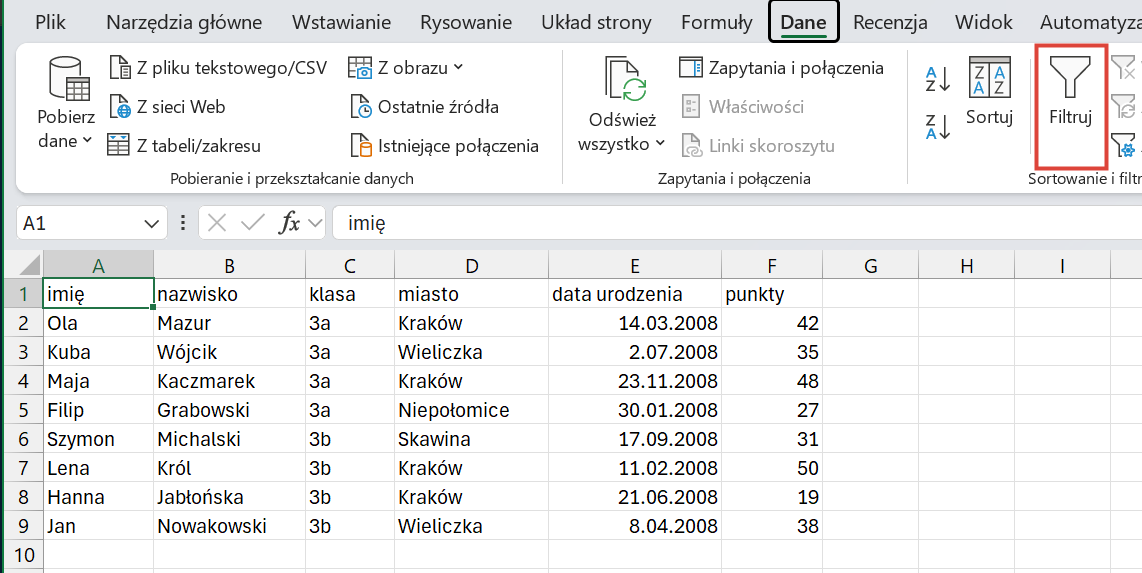
Kliknij komórkę w tabeli i na karcie „Dane” kliknij „Filtruj”. W każdej komórce nagłówka pojawi się strzałka.
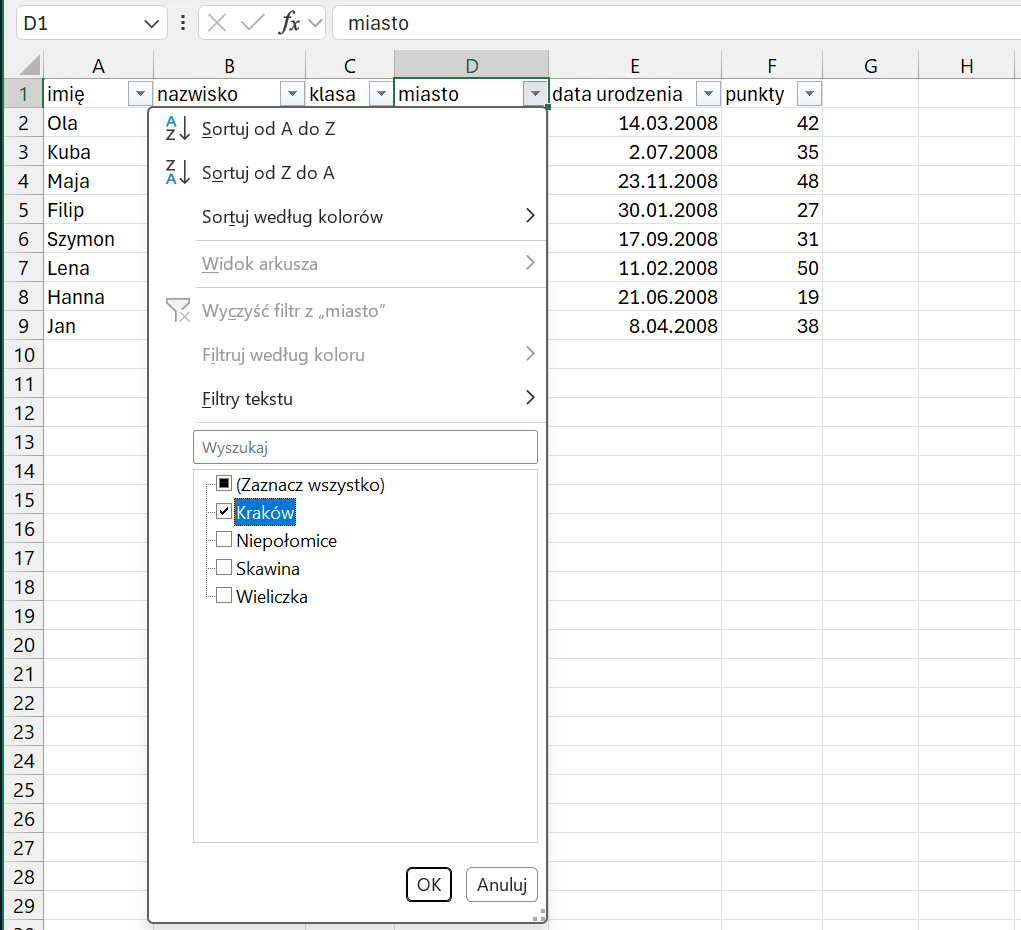
Kliknij strzałkę w „miasto”, odznacz „(Zaznacz wszystko)” i zaznacz „Kraków”. Kliknij „OK”.
Zostały 4 wiersze z Krakowa, a numery widocznych wierszy są niebieskie.
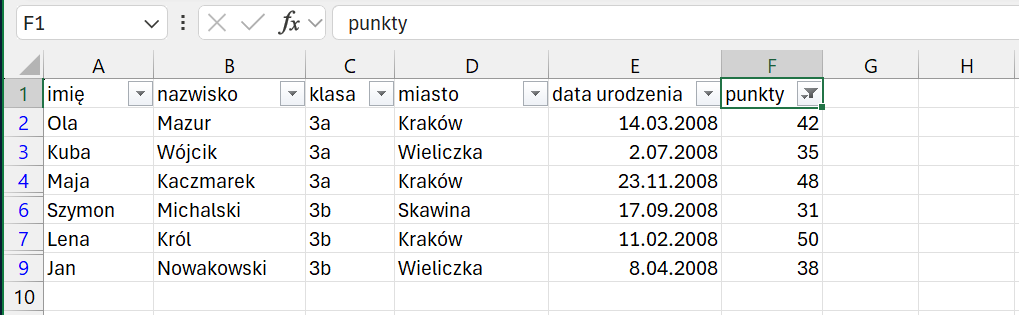
Filtr liczb działa tak samo. Warunek „większe niż lub równe 30” spełnia 6 uczestników z 8. Filtry na dwóch kolumnach działają razem: z filtrem miasta zostałyby tylko 3 wiersze z Krakowa, dlatego najpierw go zdejmujesz.
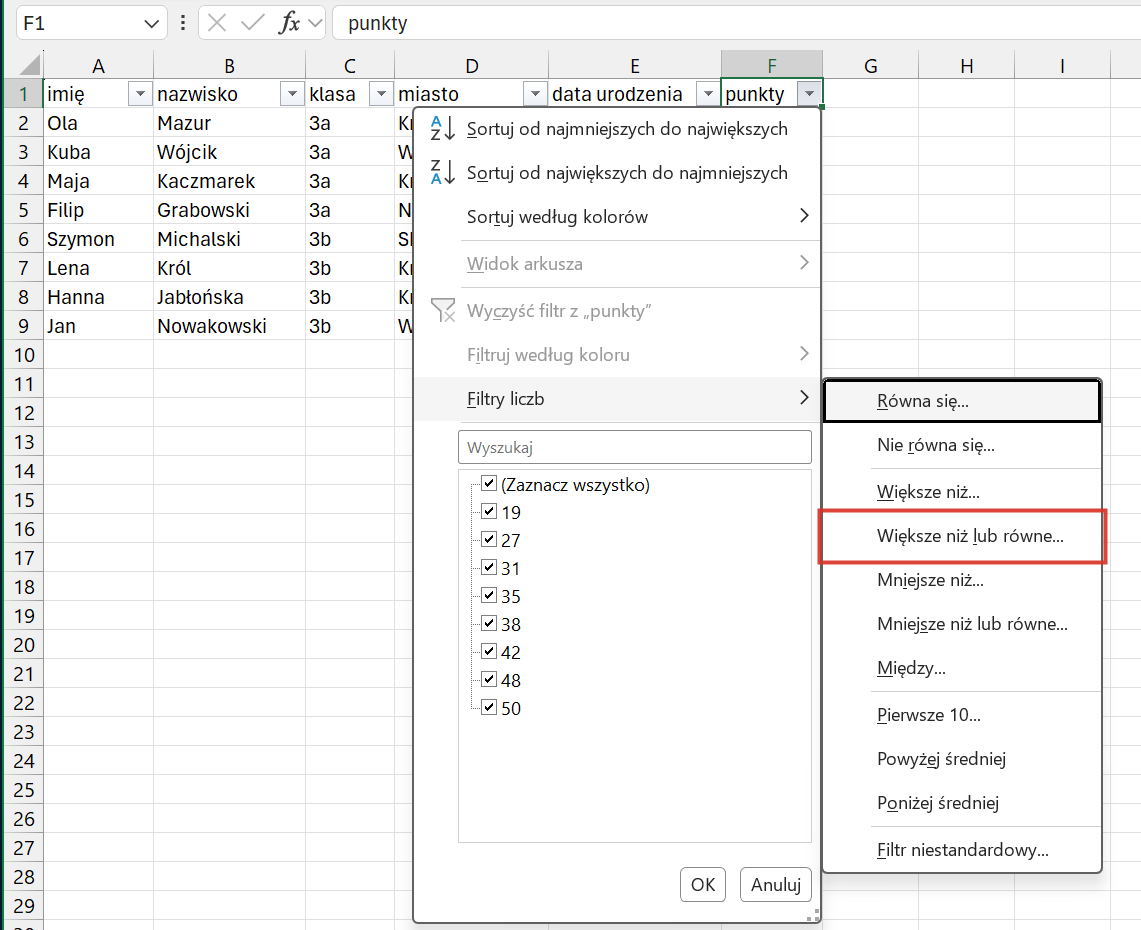
Kliknij strzałkę w „miasto” i wybierz „Wyczyść filtr z „miasto””. Wrócą wszystkie wiersze. Potem kliknij strzałkę w „punkty”, „Filtry liczb” i „Większe niż lub równe...”.
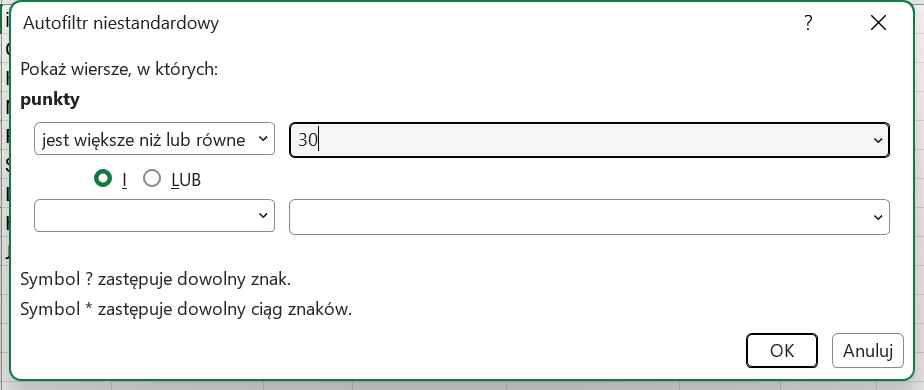
W oknie „Autofiltr niestandardowy” wpisz 30 i kliknij „OK”.
Zostało 6 wierszy, a w strzałce przy „punkty” stoi lejek.
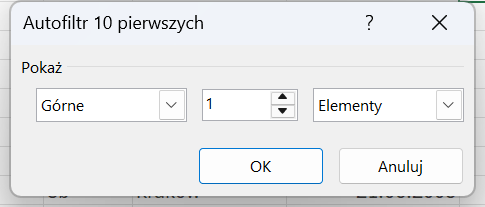
Na maturze często pytają, czego dotyczy największa wartość. Bez formuły znajdziesz ją filtrem „Pierwsze 10...”, jeśli zamiast 10 wpiszesz 1. Zostanie wiersz Leny z 50 punktami.
Kliknij strzałkę w „punkty”, potem „Filtry liczb” i „Pierwsze 10...”. W oknie zmień 10 na 1 i kliknij „OK”.
Został jeden wiersz: Lena z 50 punktami.

Pułapka
Gdy dwa wiersze mają tę samą największą wartość, filtr „Pierwsze 10...” z liczbą 1 zostawi oba. Odpowiedź z jednym z nich byłaby niepełna.